
Telegram AI ボットでできること
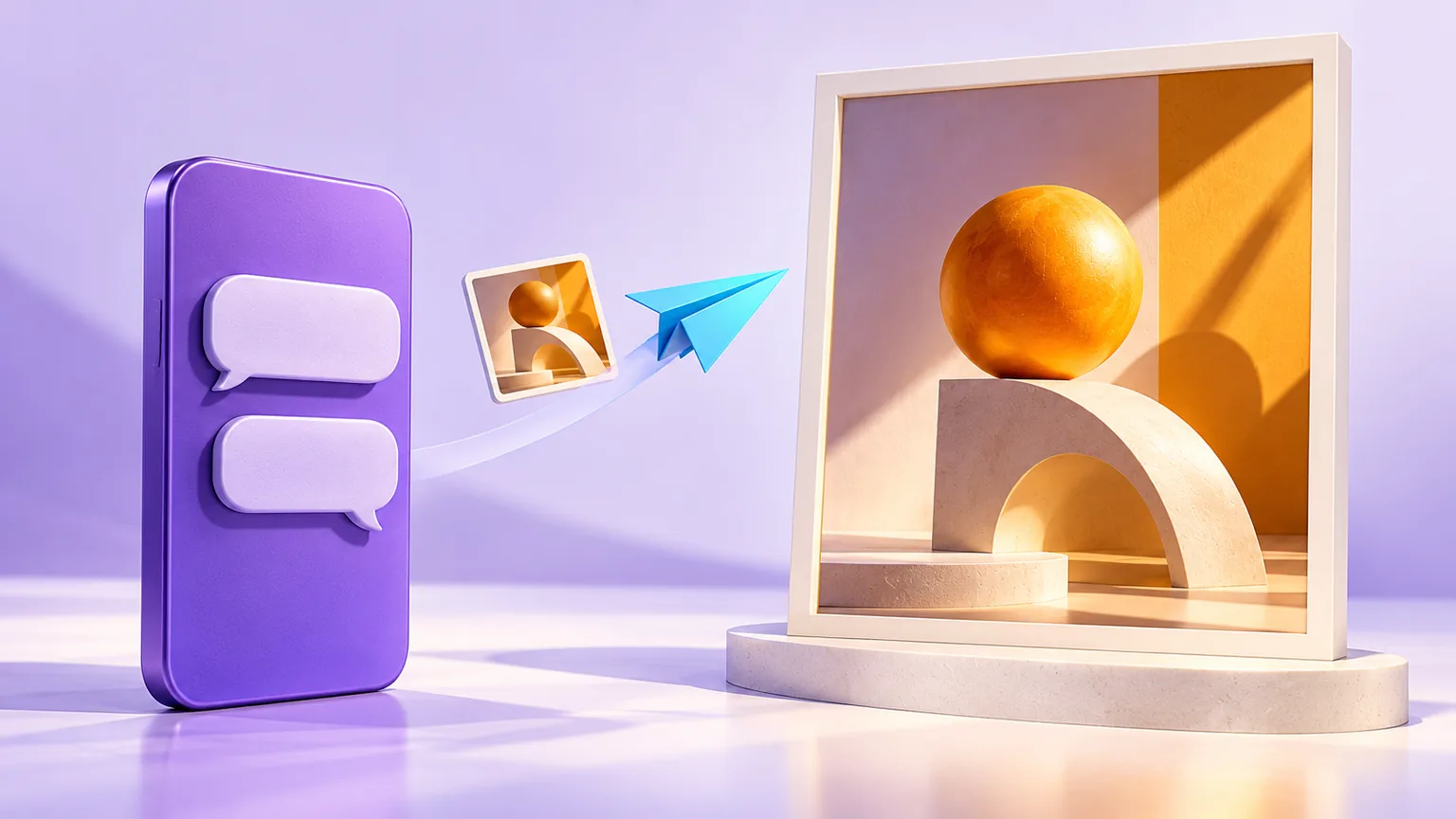
スマートフォンで要望を記録し、アシスタントと方向性を相談し、参照画像を使って制作したり、生成済みの画像やファイルを受け取ったりする個人向けの入口です。既存の Sparkles アカウント、利用可能なモデル、Credits を使います。ウェブのプロジェクトは、引き続きウェブで扱えます。
現在の接続は、ペアリングを完了した Telegram アカウントとの個別チャットだけを受け付けます。グループ向けのボットではありません。チームでひとつの仕事を相談したい場合は、Feishu / Lark のグループボットガイドをご覧ください。
初回接続:ボットを作り、個別チャットでペアリングする
- Telegram の BotFather で自分のボットを作成し、Bot Token を取得します。Sparkles 専用のボットがおすすめです。他のサービスで使用中で Webhook が設定されたボットは、そのまま接続できません。
- Sparkles にログインし、サイドバーの「Telegram・Lark を接続」を押して、ダイアログで Telegram を選びます。スマートフォンでは先にナビゲーションを開いてください。アカウントページの Telegram 設定からも操作できます。
- Token を専用欄に入力し、返信モデル、そのモデルが対応する思考強度、返信言語を選び、制作結果をキャンバスへ保存するかを決めます。Token を通常のチャット、グループメッセージ、スクリーンショットに含めないでください。
- 保存後に表示される Telegram ペアリングリンクを開き、個別チャットでボットを開始します。リンクは期限付きで、一度しか使えません。期限が切れたら設定ページで再取得してください。
- 接続成功を確認したら、簡単な文章の依頼を送ります。会話が未選択の場合、最初の有効な制作依頼で新しい会話が作られます。先に
/newを送っても構いません。
Sparkles アカウントごとに有効な Telegram 接続は1件までで、同じボットを複数のアカウントへ同時に接続することもできません。接続ダイアログはボタンを押したときだけ開き、閉じれば元のページで作業を続けられます。
参照画像は1枚ずつ送り、用途を説明する
現在は文章、単独の画像、文書、動画の添付に対応しています。複数の参照画像は1枚ずつ送り、Telegram のアルバムとして送らないでください。説明のないファイルは一時的に保留され、その後に文章を送ると依頼が提出されます。説明付きの単独ファイルはそのまま提出されます。音声メッセージや音声ファイルの入力には未対応ですが、生成済みの音声を結果として受け取ることはできます。
提出待ちの添付は1回につき6件まで、各ファイル16 MiBまで、合計24 MiBまでです。ファイル形式も使用するツールの条件を満たす必要があります。会話を切り替えると未提出の添付は消えるため、先に会話を選んでから参照資料を送ってください。
次は入力例で、実際の会話記録ではありません。使用権のあるカップの写真を1枚送り、続けて次の文章を送ります。
先ほどのカップの写真を被写体の参照にして、新商品のポスターの構図を相談したいです。
カップ本体、持ち手、釉薬の色、比率を保ち、背景は明るい木のテーブルと柔らかな朝の光にしてください。
SNS用の縦長画像で、まだ文字は入れません。
まず2つの方向性と違いを説明し、私が選んでから1枚生成してください。
「残すもの、変えるもの、今回作る枚数」を伝えると、スタイルの言葉を大量に並べるよりも修正を続けやすくなります。準備方法は参照画像ガイドも参考にしてください。
会話とモデルを切り替える基本コマンド
| コマンド | 用途 |
|---|---|
/new |
新しい制作会話を始める |
/sessions |
自分の会話を表示し、続きを開く |
/current |
現在の会話とタスクを確認する |
/model |
アカウントで利用できる返信モデルを表示・選択する |
/effort |
現在のモデルが対応する思考強度を確認・変更する |
/status |
モデル、会話、サブスクリプション、Credits を確認する |
/stop |
現在の会話のタスク停止を依頼する |
/open、/canvas |
ウェブの会話、または対応するキャンバスを開く |
モデルと思考強度の変更は、それ以降の新しいタスクに適用されます。提出済みのタスクは元の設定を保持します。ボットの接続でモデルの利用資格が増えるわけではなく、実際に表示される選択肢が基準です。/sessions で過去の会話全体が Telegram に再送されることもありません。切り替え後に新しい依頼を送って続きを進めてください。
チャットで進捗を確認し、保存には元ファイルを使う
アシスタントは処理段階に応じて文章と状態を伝えます。生成中の文章は下書きとして表示される場合があり、完成した画像は最終のまとめを待たずに1枚ずつ届きます。下書きは途中経過で、正式な返信と実際の添付ファイルが最終結果です。選択が必要な場合は、押して回答できる選択肢が表示されます。
Telegram の画像結果はファイルとして届きます。元の画質が必要ならファイルをダウンロードしてサイズを確認し、チャットのプレビューやスクリーンショットだけを保存しないでください。複雑なレイアウト、キャンバス、レイヤー編集はウェブで扱います。キャンバス保存を有効にすると、/canvas から対応するキャンバスへ戻り、参照画像と結果を並べて比較できます。チャットからキャンバスへ進むワークフローで詳しく説明しています。
アップロード制限、接続の中断、結果配信の問題が起きたら、まず /open でウェブの既存結果を確認してから再提出を判断します。「添付が届いていない」と「生成が完了していない」を混同しないことが大切です。
Credits とプライバシーは既存アカウントに基づく
ペアリング、状態確認、モデル設定の切り替え自体は生成モデルを呼び出しません。会話や制作タスクを実際に提出すると、既存のモデルとツールのルールに従って Credits を使用します。チャンネル接続に無料の画像生成が付くわけではなく、アカウントのモデル権限も変わりません。最新のプランは料金と Creditsをご確認ください。
会話と作品は標準で非公開ですが、Telegram へ送った文章や添付ファイルは Telegram 上で扱われます。ボットとの会話を、エンドツーエンド暗号化されたシークレットチャットと同じものと考えないでください。使用を終える場合はアカウントページで接続を解除でき、ボットの認証情報も適切に保管する必要があります。
初めて使うときによくある3つの質問
Telegram のグループでも使えますか? 現在の個人向け接続は、ペアリング済みアカウントとの個別チャットに限られます。チームのグループチャットには Feishu / Lark を使ってください。
会話を切り替えると、前のタスクは自動で取り消されますか? 切り替えをキャンセルの代わりにしないでください。提出済みタスクは元の会話に属します。停止したい場合は対象のタスクを確認して停止コマンドを使い、ウェブで最終状態を確認します。
スマートフォンだけで完結できますか? 要望の相談、参照資料のアップロード、結果の受け取りはチャットで行えます。大きな画像の確認、キャンバス整理、レイヤー操作にはウェブを開くほうが適しています。
出典と関連ガイド
ログインして Telegram または Feishu / Lark を接続できます。モデルと制作には、アカウントの既存の Credits と利用権限が適用されます。