
Telegram と Feishu からウェブへ戻る方法
| 入口 | 現在の連携方法 |
|---|---|
| Telegram の個人向けボット | 「制作結果をキャンバスに保存」を有効にでき、/open で会話、/canvas で対応するキャンバスを開く |
| Feishu / Lark ボット | 実際に作成されたキャンバスや文書をカードとウェブへの入口として表示。非公開ページは接続した管理者がログインして閲覧する |
Telegram の /canvas コマンドや自動保存スイッチが、そのまま Feishu にもあるとは考えないでください。Feishu には現在同じコマンドとスイッチはなく、メッセージを送るだけでグループ全体が共有キャンバスに変わることもありません。
未接続なら、サイトのサイドバーにある「Telegram・Lark を接続」から始めるか、Telegram 接続ガイドとFeishu グループガイドに沿って設定してください。
手順1:会話を選び、参照資料と用途を伝える
まず現在の会話がどの仕事のものか確認します。Telegram では /current と /sessions、Feishu のグループでは該当するトピックを使います。別の仕事を始めるなら先に新しい会話やトピックを作り、以前の条件が混ざらないようにしてください。
被写体が分かる参照画像を1枚用意し、必要な役割のある画像だけを追加します。「この画像は被写体を保つため」「こちらは光だけを参考にするため」と説明するほうが、6枚をまとめて送り「このように」と頼むより伝わりやすくなります。Telegram ではアルバムを使わず、1枚ずつ送ってください。両チャンネルとも1回の添付は6件までで、各ファイルの制限も満たす必要があります。
次は調整して使える入力例で、生成済み作品を示すものではありません。
今回は陶器のカップひとつの商品ビジュアルを考えます。
画像1は被写体の参照です。カップの形、持ち手、釉薬の色を必ず保ってください。
画像2は柔らかなサイド光だけを参考にし、その中の商品や文字は使わないでください。
まず2つの構図案を示し、まだ画像は生成しないでください。私が確認してから、縦4:5の画像を1枚作ってください。
手順2:まず1枚を仕上げてからシリーズに広げる
被写体、光、構図が整った1枚を確認してから、2枚目や3枚目を依頼します。カップの持ち手が変わっている、人物の手が不自然といった問題は先に直し、背景が美しいというだけで一式へ広げないようにしましょう。
結果を受け取ったら、具体的な変更をひとつ伝えます。「被写体は保ち、背景だけを明るくする」「構図はそのまま、タイトルのための余白を増やす」といった頼み方です。新しい画像生成や修正を依頼すると、モデルとツールのルールに応じて Credits を使います。チャット経由だからといって、続きの制作が無料になるわけではありません。
状態表示は進捗の把握、プレビューは方向性の素早い確認、実際のファイルは精査と保存に使います。低解像度のプレビューだけで元ファイルの画質を判断せず、アシスタントが書いた計画を完成画像として扱わないでください。
手順3:Telegram から対応するキャンバスを開く
Telegram の接続設定で「制作結果をキャンバスに保存」を有効にすると、対応する制作結果が会話に紐づくキャンバスへバックグラウンドで同期され、ボットは進捗、結果、ウェブへの入口を知らせます。/canvas を送って、現在の会話に対応するキャンバスを開いたり、その紐づけを作ったりすることもできます。
ウェブを開いたら、今回の会話のキャンバスか確認し、参照資料と新しい結果が揃っているか見てください。レイアウト、大きな画像の比較、付箋、レイヤー操作はウェブで行います。成果の自動保存は最終レイアウトまで自動で仕上げる意味ではなく、すべての過去のメッセージと添付が取り込まれる意味でもありません。
想定した場所に結果がない場合は、まず /open で元の会話を確認し、キャンバス設定と現在の選択を点検します。キャンバスを更新するつもりで同じ画像生成依頼を繰り返さないでください。
Feishu のチームでは管理者がウェブの成果を整理する
許可されたメンバーは同じトピックで話し合いを続けられ、実際に作成されたキャンバス、文書、ワークフローの結果は、読みやすいカードと入口で届きます。非公開のウェブページで確認・整理する際は、アクセス権のある接続管理者がログインします。
グループのトピックを相談の場所、ウェブを大きな画像の確認と成果整理の場所として使う方法です。全メンバーが同じリアルタイム共同編集キャンバスを使えることや、管理者の別のプロジェクトが公開されることを意味しません。チームへ渡す際は、確認した成果をダウンロードして通常の方法で共有できます。非公開ページのリンクを公開ダウンロードリンクとして扱わないでください。
手順4:キャンバスに参照、候補、採用結果を分けて置く
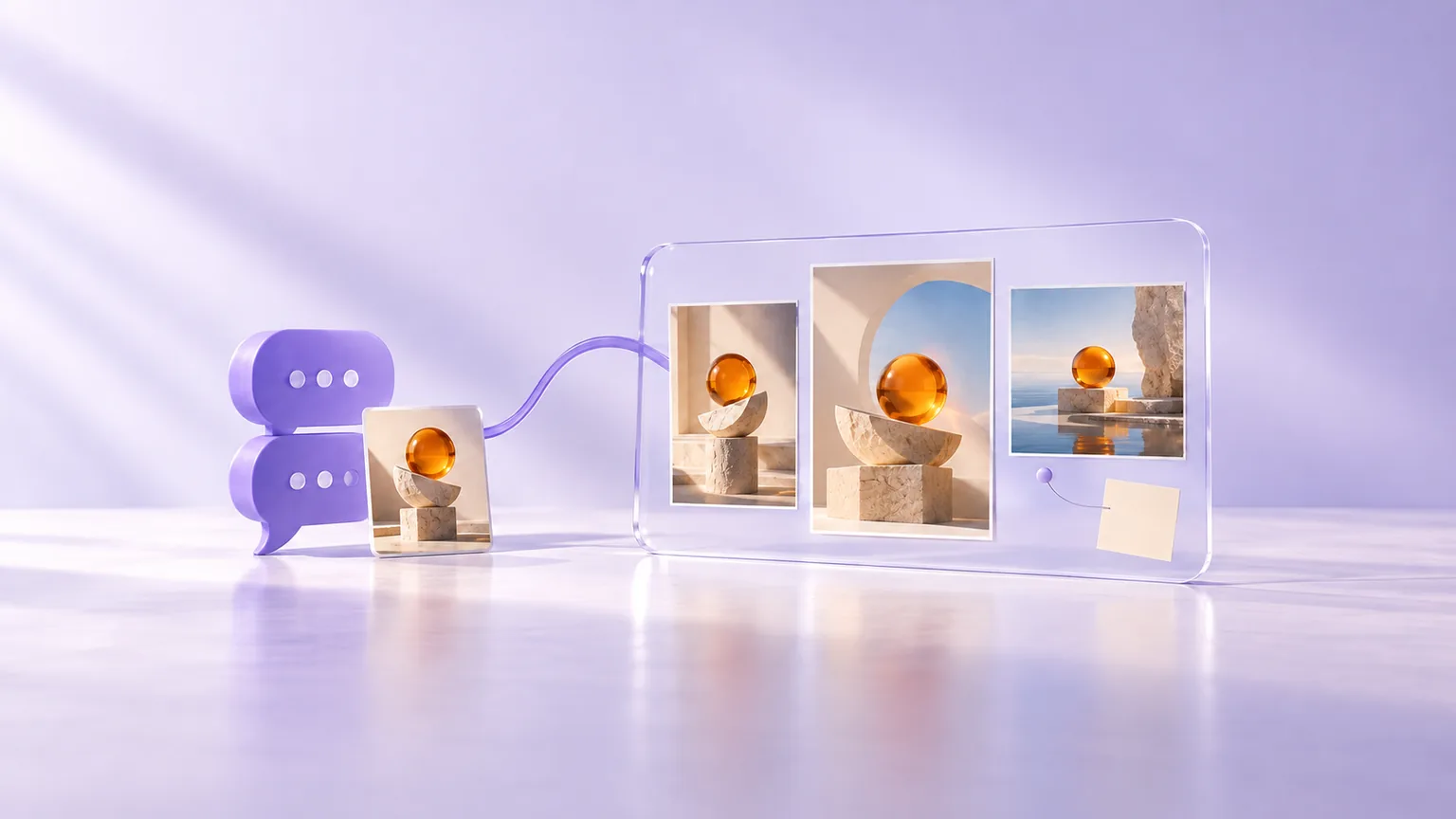
無限キャンバスを手動で元の参照資料、候補案、採用した結果の3つの領域に分けてみましょう。残したい条件を参照画像のそばに書き、各案の変更点を「背景だけ変更」「被写体を保ち、余白を増やす」のような短い付箋で残します。
次の依頼でアシスタントへ渡すときは、本当に必要な素材だけを選び、用途を明示します。失敗した案をすべて次の被写体参照にしないでください。変更点を判断しやすくなり、背景を毎回説明し直す手間も減ります。詳しい入門例は1枚の参照から3枚のシリーズ画像へをご覧ください。
宣伝に使う文章、日時、価格、人物や商品の細部はひとつずつ確認する必要があります。AIがスタイルをそろえても、事実まで自動で正確になるわけではありません。キャンバスで並べて比較すると、違いを見つけやすくなります。
手順5:元ファイルと整理した画面を別々に保存する
Telegram の画像結果はファイルとして送られ、Feishu では通常、画像プレビューと元ファイルの添付が届きます。元の画質が必要なら添付ファイルをダウンロードし、チャットのスクリーンショットだけを保存しないでください。大きなファイルがチャンネルの上限を超えた場合は、アクセスできるウェブページで既存の成果を取得します。プラットフォームが適切な別ファイルへ圧縮してくれるとは限りません。
ウェブのキャンバスでは、並べた選択部分や画面全体をPNGへ書き出せるため、提案ボードに向いています。これは生成画像1枚の元ファイルとは別の成果物です。前者はレイアウトを、後者は個々の画像のピクセルと細部を残します。用途に合わせて両方を保存してください。
非公開プロジェクトと素材には、それぞれ保存期間があります。画面の説明を確認し、大切な成果は早めにダウンロードしてください。チャット履歴、ウェブへのリンク、キャンバスを一度保存したことを、永久保管の代わりにしないでください。
繰り返し使える制作の順序
開始前:会話やグループのトピックを正しく選び、使用権のある参照資料を用意し、保つ部分と変える部分を伝えます。
生成中:まず1枚を確認してから広げ、実際に届いた画像とファイルで結果を判断します。
ウェブへ戻ったら:対応する会話を確認し、元の参照資料を残し、候補と採用結果を整理して、文字や細部を点検します。
引き渡すとき:元ファイルと必要なレイアウト画像を別々にダウンロードし、相手が成果を開けることを確認します。チャットで制作を前へ進め、キャンバスで結果を見比べやすく、使いやすくしていきましょう。
自分の参考画像を追加してからプロンプトを貼り付けてください。AI画像生成はCreditsを使用します。生成前の表示価格をご確認ください。