
1. Escribe la invitación antes de crear el fondo
Craftmas aparece en el informe de tendencias de otoño e invierno de Etsy. Aquí diseñaremos una invitación a una tarde de manualidades navideñas para un estudio, cafetería o grupo pequeño.
Prepara actividad, fecha confirmada, lugar, inscripción y materiales incluidos. El ejemplo es ficticio: sustituye los campos antes de publicarlo. No permitas que el modelo invente una dirección, un precio o un código QR.
Abre el asistente creativo, solicita expresamente un proyecto por capas y selecciona el diseño editable si aparece la elección de formato.
2. Usa este encargo completo para el cartel
Crea un cartel editable para un taller Craftmas de 1080 × 1350 píxeles.
Título: Noche Craftmas
Subtítulo: Crea un poco de magia navideña
Actividad: Adornos de papel y etiquetas para regalos
Fecha: [fecha y hora confirmadas]
Lugar: [lugar confirmado]
Inscripción: [texto confirmado]
No inventes datos ausentes; escribe «Por confirmar».
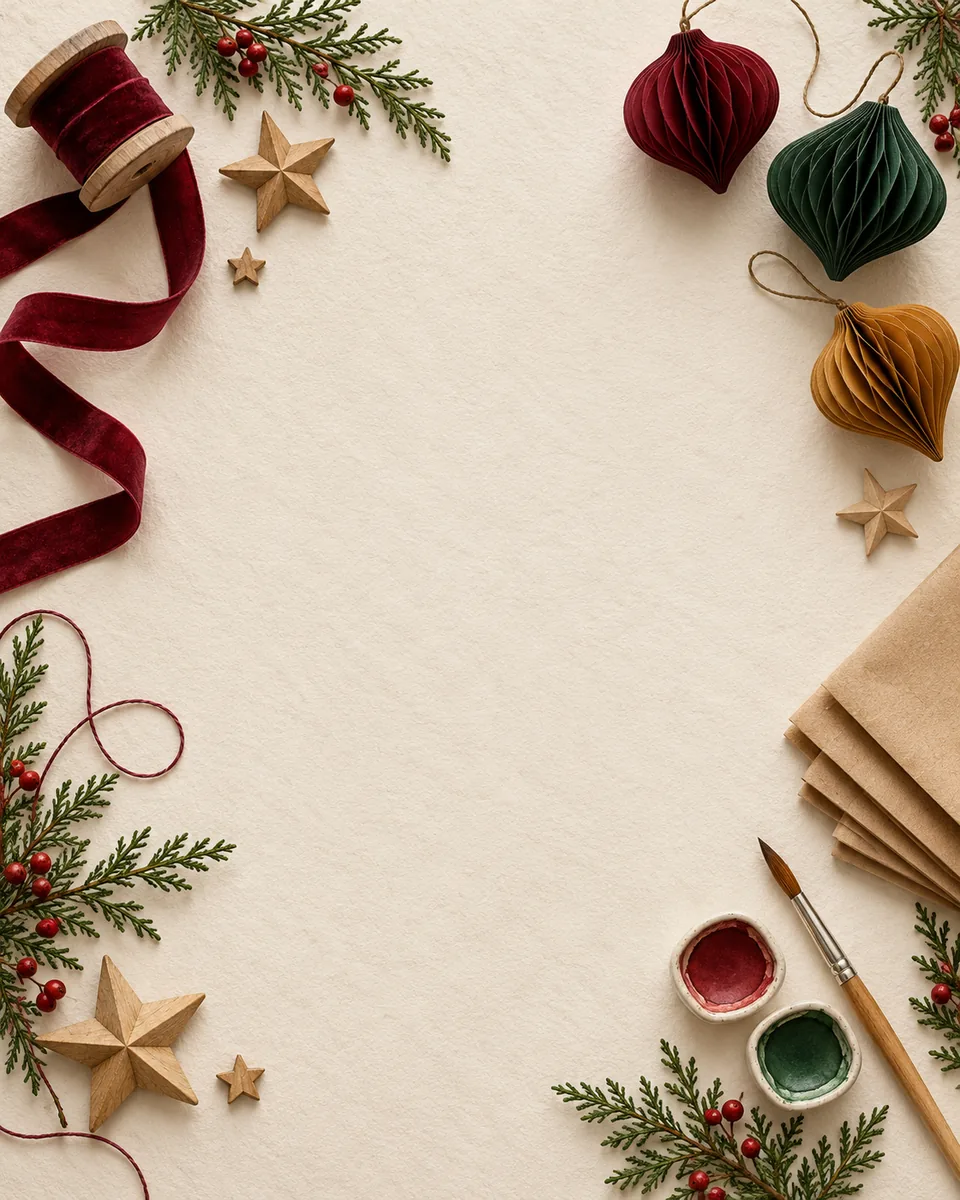
Usa un fondo de papel marfil cálido y un centro amplio y despejado. Coloca cinta burdeos, adornos de papel, estrellas de madera y un pincel solo en los bordes. Añade verde oscuro y contraste suficiente para leer.
Separa título, subtítulo, actividad, fecha, lugar e inscripción en capas de texto editables. Mantén el fondo en otra capa. No incrustes texto en la imagen generada.
El título debe leerse en un móvil, con márgenes amplios. Sin logotipos, QR falsos ni afirmaciones adicionales.
Entrega el proyecto editable y una vista previa. Revisa redacción y solapamientos.
Si prefieres empezar por el fondo, usa el párrafo visual en creación de imágenes y pide sin texto. La portada muestra esa dirección visual, pero no demuestra que cada objeto sea editable por separado.
3. Prueba una revisión: cambia solo la hora
Abre el proyecto y selecciona la fecha. Comprueba que sea texto editable, no letras pintadas en una imagen. La guía de carteles por capas explica cómo abrir el editor desde el lienzo.
Cambia únicamente la capa de fecha a «Sábado, 15:00–17:00».
Conserva el título, el resto del texto, el fondo y los adornos. No regeneres imágenes.
Si aparece un salto de línea, ajusta solo el tamaño o la posición de esa capa. Respeta los márgenes y no invadas la inscripción.
Puedes editar el texto manualmente. Antes de pedir una revisión al asistente, bloquea las capas que quieras conservar y comprueba el resultado guardado.
4. Comprueba móvil e impresión
| Problema | Corrección |
|---|---|
| Los adornos compiten con el horario | Retira un objeto o simplifica esa zona |
| La fecha queda en dos líneas apretadas | Acorta el texto o amplía su caja |
| El QR parece real pero no funciona | Sustitúyelo por uno comprobado creado desde tu enlace |
| La impresión pierde nitidez | Confirma píxeles y tamaño final con la imprenta |
1080 × 1350 es un formato para redes, no una garantía de calidad a cualquier tamaño impreso. Revisa una vista pequeña y el destino de inscripción. Para imprimir, consulta también sangrado y resolución.
5. Conserva el proyecto y la imagen final
¿Un PNG conserva las capas de texto? No. Guarda el proyecto .sparkles para editar y un PNG o JPEG para publicar. Si exportas PSD, revisa su informe de conversión y ábrelo en el editor de destino: algunos elementos pueden rasterizarse.
¿Cambiar la fecha genera otro cobro de imagen? La edición manual de texto no envía un trabajo de generación. Las peticiones al asistente y la creación del fondo pueden consumir Credits.
¿Puede la IA preparar también la manualidad? Puede redactar un plan, pero el anfitrión debe comprobar materiales, duración y adecuación a los participantes. Esta guía crea una invitación, no un kit físico validado.
Para la decoración del encuentro, prueba el moodboard Table Dressing.
Fuentes y lecturas relacionadas
Se rellena un mensaje inicial para que lo edites y lo envíes. El chat se factura por uso; las solicitudes de imagen claras se generan directamente y consumen Credits.