
1. Define el contenido y los elementos que deben ser editables
Prepara el título, el horario, el lugar y las dimensiones. Pon la información que pueda cambiar en capas de texto independientes. Para trabajar el mensaje, consulta la introducción al diseño de carteles.
Copia este ejemplo completo en el asistente creativo. Los datos del evento son para practicar; sustitúyelos antes de publicar.
Crea un cartel editable por capas para un club de lectura, de 1080 × 1350 píxeles.
Título: Club de lectura del fin de semana
Subtítulo: Dale tiempo a una idea
Horario: Sábado, de 14:00 a 16:00
Texto del lugar: Lugar por confirmar
Usa un fondo crema, texto morado oscuro, unas pocas formas decorativas lila y espacios amplios. Debe leerse bien en un móvil.
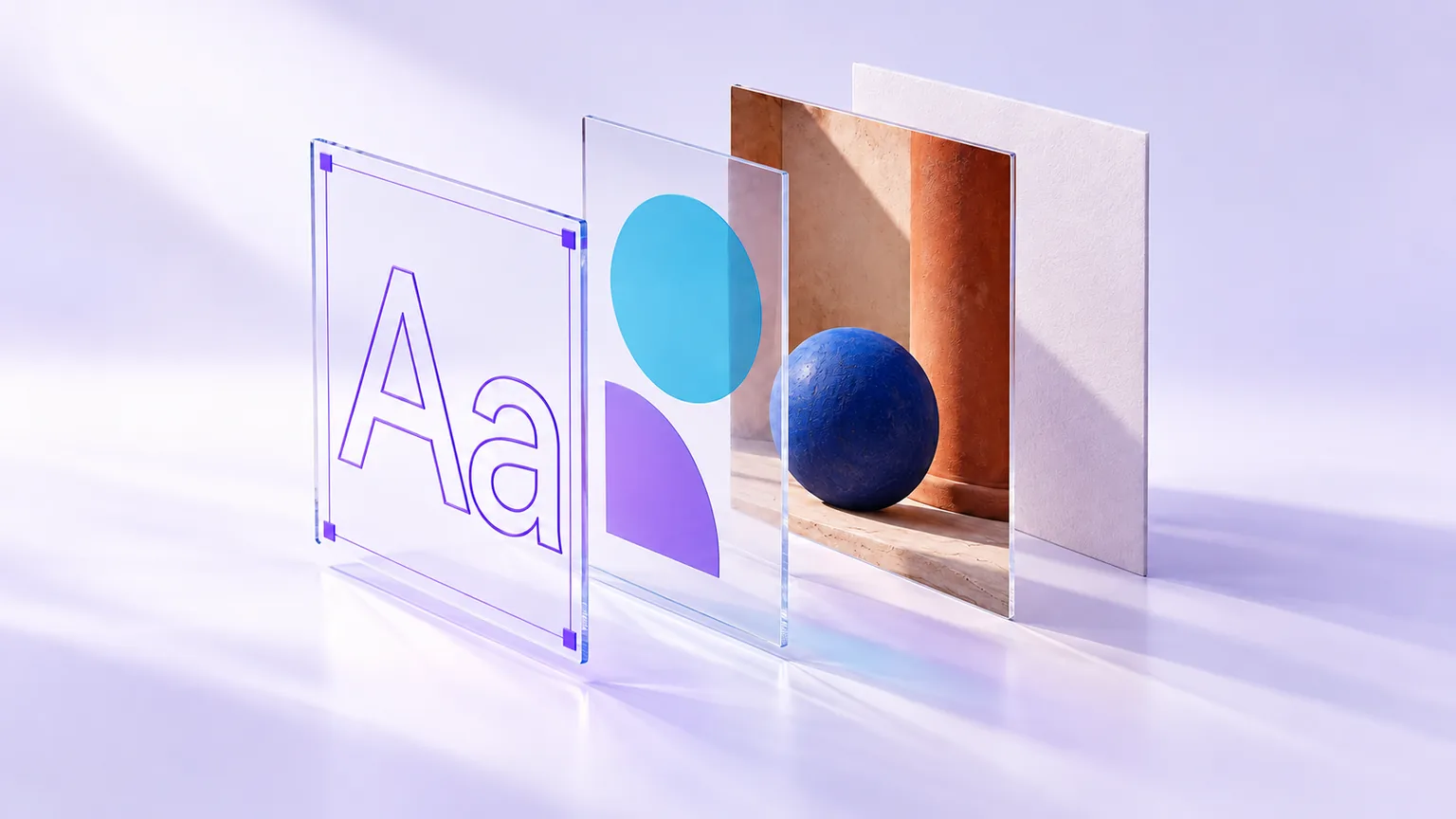
El título, el subtítulo, el horario y el lugar deben tener cada uno su propia capa de texto. Mantén también el fondo y las decoraciones separados; no integres los textos en una imagen de fondo.
Prepara una composición clara. No inventes precios, direcciones, códigos QR ni información adicional.
Revisa los textos, la alineación, el interlineado y los márgenes. Entrega un proyecto editable y una vista previa.
2. Selecciona «Capas editables»
Cuando una conversación normal reconoce una petición de cartel o diseño editable, selecciona Capas editables y comprueba que la opción haya quedado elegida.
El plazo actual es de 20 segundos; sigue la cuenta atrás de la pantalla. Si vence, el trabajo continúa como imagen normal. La preparación puede haber empezado ya, y recargar la página no reinicia el plazo. Si lo necesitas, pide un diseño por capas en un mensaje nuevo.
3. Revisa las capas además de la vista previa
Abre el proyecto entregado. Selecciona por separado el título y el horario y comprueba que puedas cambiar su contenido, posición y tamaño. Que dos elementos se vean separados no garantiza que tengan capas independientes.
Un JPG o PNG existente se importa como capa de imagen con sus dimensiones originales. Puedes añadir texto y formas encima, pero la importación no recupera los textos, los vectores ni la estructura de diseño del autor original.
4. Abre el editor desde el lienzo
Usa el acceso al lienzo del resultado de la conversación para añadir la vista previa al lienzo infinito. En el ordenador, elige «Editar capas» o haz doble clic en la imagen. En el móvil, selecciónala y abre «Más → Editar capas».
El editor se abre en una ventana a pantalla completa y la distribución del lienzo se mantiene. La guía del lienzo infinito explica cómo organizar referencias y comparar resultados.
5. Cambia un único elemento de texto
Selecciona la capa del horario y cambia el contenido a «Domingo, de 15:00 a 17:00». Revisa los saltos de línea y los solapamientos; ajusta el tamaño o la posición de esa capa si hace falta.
Para pedir la modificación al asistente, bloquea las capas que quieras conservar. La selección indica dónde prestar atención, pero por sí sola no limita todos los cambios.
Cambia únicamente el horario a «Domingo, de 15:00 a 17:00».
Mantén sin cambios el título, el subtítulo, el lugar, el fondo y las decoraciones. No regeneres las imágenes.
Conserva la fuente y el color del horario. Si el texto ya no cabe, ajusta solo el tamaño o la posición de esa capa de texto. Comprueba que el horario completo sea legible.
Compara el resultado real con estas instrucciones.
6. Actualiza la misma tarjeta del lienzo
Selecciona Guardar en el lienzo para guardar la versión de las capas y actualizar la vista previa de la tarjeta original, conservando su posición y conexiones. Comprueba el nuevo horario al volver al lienzo.
Guardar · Cerrar guarda el proyecto y mantiene la vista previa actual del lienzo. Usa «Guardar en el lienzo» si quieres que la tarjeta muestre los cambios. Si aparece un conflicto o un error, resuélvelo antes de dar por terminado el guardado.
7. Exporta según lo que vayas a hacer después
| Siguiente uso | Formato que conviene conservar |
|---|---|
| Seguir editando los parámetros nativos en Sparkles | Proyecto .sparkles |
| Trabajar en otro editor compatible con PSD | PSD y su informe de conversión |
| Publicar el diseño terminado | PNG o JPEG |
PSD admite RGB de 8 bits. Algunos textos, efectos de grupo y capas de ajuste pueden rasterizarse durante la conversión; revisa el aspecto, las fuentes y las capas en el programa de destino. Una imagen plana no sustituye al proyecto. La exportación PNG del lienzo también es una composición plana, sin capas de diseño editables por separado.
8. Revisa los datos y conserva una copia del proyecto
Inicia sesión para guardar de forma privada en la nube y usar las funciones de IA. Las conversaciones y la generación con IA siguen las reglas habituales de Credits. Cambiar manualmente un texto o su posición no envía tareas de generación de imágenes de pago; pedir cambios al asistente puede consumir uso del modelo.
Revisa los datos del evento, la lectura en móvil, las dimensiones exportadas y los derechos de los recursos. Descarga los proyectos y las imágenes finales importantes. Los proyectos por capas se conservan durante 30 días desde el último guardado, y cada versión guardada durante 30 días. Las nuevas imágenes añadidas a un lienzo infinito caducan 7 días después de su primera incorporación; guardar la distribución o reutilizarlas en el mismo lienzo no renueva el plazo. Las imágenes existentes mantienen su fecha de caducidad original. Consulta la guía del editor de imágenes en línea para conocer los límites de tamaño y formato.
Añade primero tu referencia y pega un prompt de la guía. La generación de imágenes usa Credits; comprueba el precio antes de generar.