
SPARKLES / Tous les outils
Un autre angle. D’autres détails.
Tournez autour d’un personnage ou d’un produit, ou reliez deux tenues. Préparez des références nettes et explorez le résultat image par image.
Mis à jour le
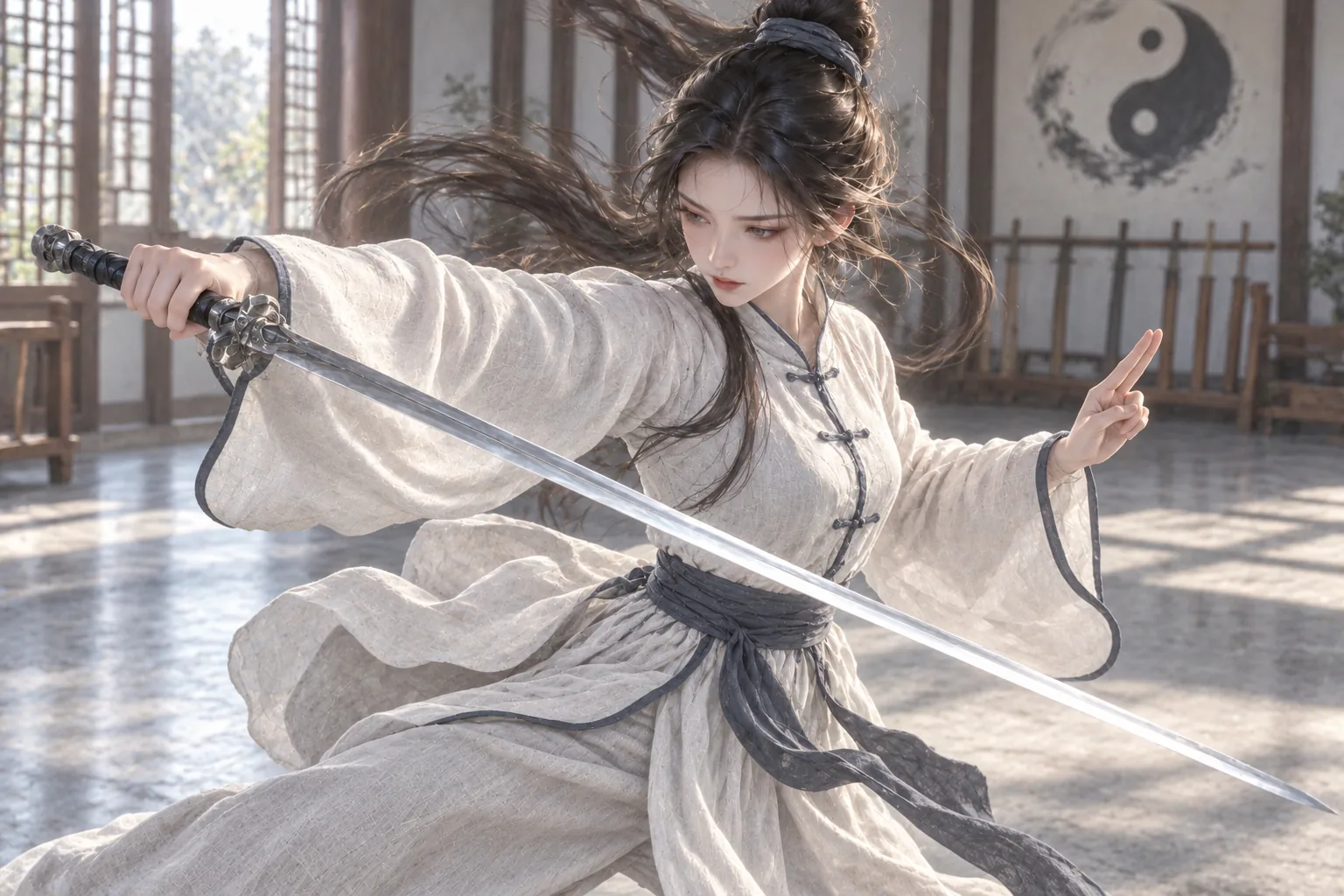 01 / Tenue initiale
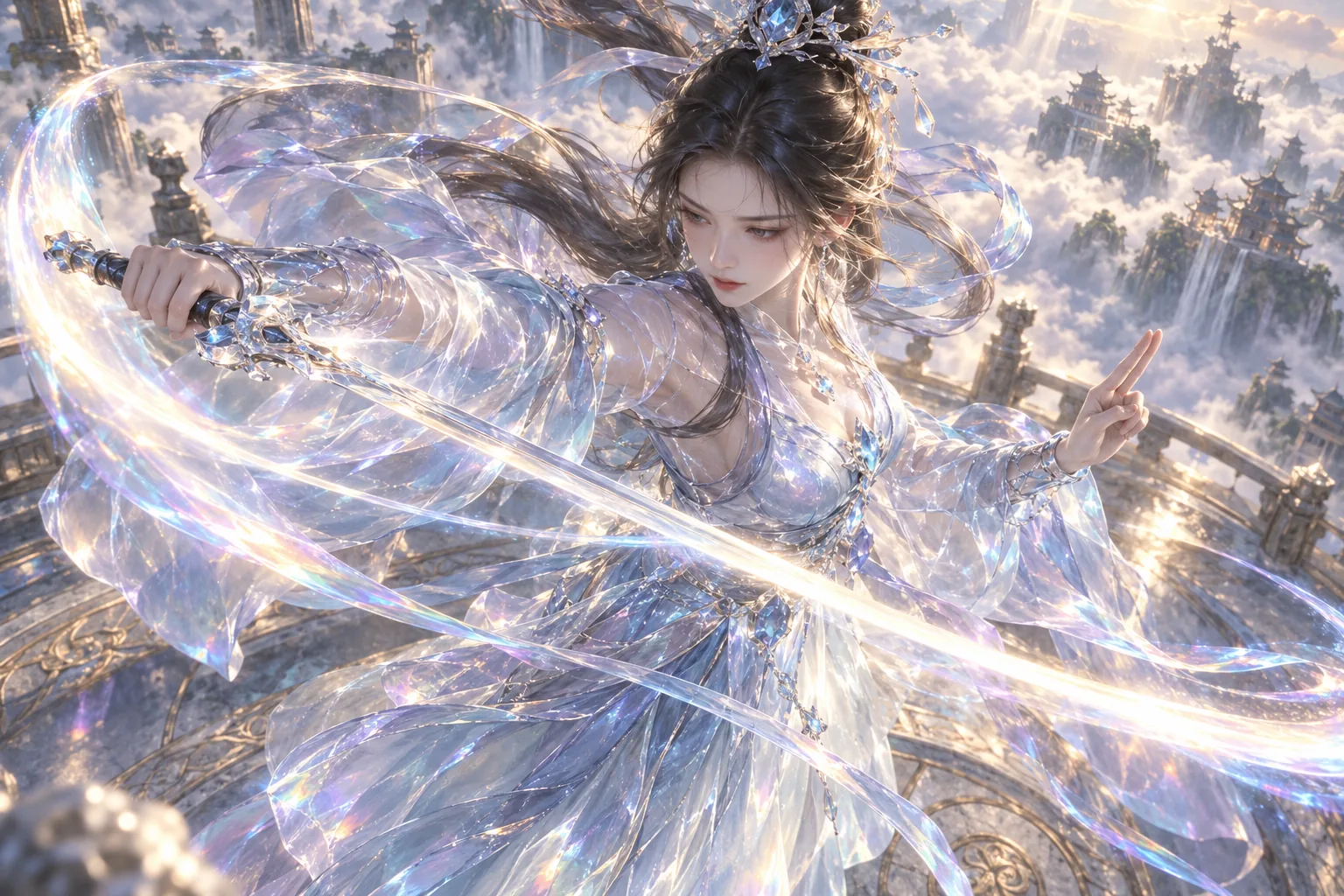 02 / Nouvelle tenue
- Génération
- MiniMax H3 · 768P / 2K · Seedance 2.0 · 720P / 1080P · 5s
- Entrée
- 1–9 · PNG / JPEG / WebP · 16 MB
- Téléchargements
- MP4 / PNG
- Prix par vidéo
- Consultez le devis serveur avant l’envoi ; les vidéos n’ont pas de remise d’abonnement.
Modèles vidéo
Découvrez le résultat
Changements de tenue 5.2s
Transition au ventilateur
Une vue du dessus, un seul passage au premier plan et deux tenues.
Changements de tenue 5.2s
Un ruban change la tenue
Un ruban lavande transforme un manteau sombre en tailleur lilas.
Changements de tenue 5.0s
De l’entraînement au cristal
Deux références ordonnées transportent le personnage dans un palais céleste.
Ce que vous pouvez créer
Prévisualiser un concept de produit
Comparez les côtés et l’arrière imaginés par l’IA pour choisir des angles de présentation.
Explorer un personnage ou un objet
Comparez plusieurs vues d’un personnage, d’une figurine ou d’un autre sujet et conservez les angles utiles.
Ouvrir l’outil
Comment l’utiliser
360° classique : Ouvrez Vues 360° et connectez-vous. Sélectionnez plusieurs images, importez des fichiers ou combinez les deux. Aucun ordre des vues n’est requis.
Choisissez Orbite Light (MiniMax H3 : 768P / 2K) ou Orbite Plus (Seedance 2.0 : 720P / 1080P) pour une vidéo muette de cinq secondes.
Choisissez 360° classique ou 360° avec changement de tenue. Sélectionnez le look et le décor initiaux, puis les nouveaux ; vous pouvez les inverser. La caméra conserve sa rotation complète de 360° pendant que les particules transforment les vêtements et que le décor change en même temps. La pose de la première image est conservée.
Vérifiez les Credits estimés et choisissez si vous souhaitez un e-mail à la fin. En cas de solde insuffisant, rechargez depuis la fenêtre proposée.
Vous pouvez quitter la page pendant la génération. Consultez Vos créations → Vues à 360° pour suivre le résultat. La notification est envoyée à l’adresse liée à votre compte.
Faites glisser, utilisez le curseur ou les flèches, ou lisez la vidéo. Téléchargez le MP4 original ou l’image actuelle en PNG pleine résolution.
Les créations indépendantes restent dans Vues à 360° sans créer automatiquement de canevas. Choisissez Ajouter au canevas si nécessaire. Vous pouvez aussi générer une vue depuis une image du canevas.
Vue d’image à 360° par IA et rotation interactive de produits
Le studio 360° transforme une image fixe en une séquence de vues. Importez et gérez vos créations dans l’espace dédié, ou créez et affichez les mêmes vues dans le canevas infini. Choisissez Orbite Light (MiniMax H3 : 768P / 2K) ou Orbite Plus (Seedance 2.0 : 720P / 1080P) pour une vidéo muette de cinq secondes. La transformation en particules utilise exactement deux images ordonnées de la même personne portant des tenues différentes.
Informations essentielles
Questions fréquentes
Comment les Credits sont-ils calculés ?
Le devis dépend du modèle, de la résolution et des références. H3 désactive Context IR avec une image et l’active avec plusieurs ; ses frais et les références supplémentaires sont inclus. Seedance affiche estimation et réserve, facture l’usage réel du fournisseur et restitue le solde inutilisé. Aucune remise d’abonnement ne s’applique aux vidéos.
Faut-il ouvrir un canevas ?
Non. La page dédiée permet l’importation, la génération, la consultation, l’historique et les téléchargements. Un canevas est ajouté uniquement si vous choisissez Ajouter au canevas.
Actualiser la page achète-t-il une autre vidéo ?
L’actualisation consulte la tâche existante. Reprendre le traitement des images réutilise la vidéo enregistrée. Une nouvelle génération constitue une autre tâche payante.
L’aperçu ou le téléchargement réduisent-ils la qualité ?
La vidéo n’est ni réencodée ni réduite. L’aperçu décode le MP4 original et conserve la composition entière, en portrait comme en paysage. Les images sont exportées en PNG sans perte à la résolution d’origine.
Comment l’IA traite-t-elle l’ordre et le flou ?
360° classique : H3 utilise Context IR pour plusieurs images ; Seedance utilise des références natives. Les deux interprètent des vues du même sujet, sans ordre d’images clés. Privilégiez des vues nettes et cohérentes ; les vues floues ou masquées restent secondaires. Les détails cachés, le tour complet et des extrémités sans rupture ne sont pas garantis.
Quelle image choisir en premier pour la transformation ?
L’ordre de sélection ou d’importation définit l’image 1 comme la tenue et le décor initiaux, et l’image 2 comme les nouveaux. Utilisez exactement deux images de la même personne et inversez-les avant l’envoi si nécessaire. La vidéo se termine avec la nouvelle tenue et le nouveau décor, sans revenir à l’état initial.