
SPARKLES / Todas las herramientas
Otro ángulo. Más por descubrir.
Rodea un personaje o producto con la cámara, o conecta dos looks. Prepara referencias claras y explora el resultado fotograma a fotograma.
Actualizado
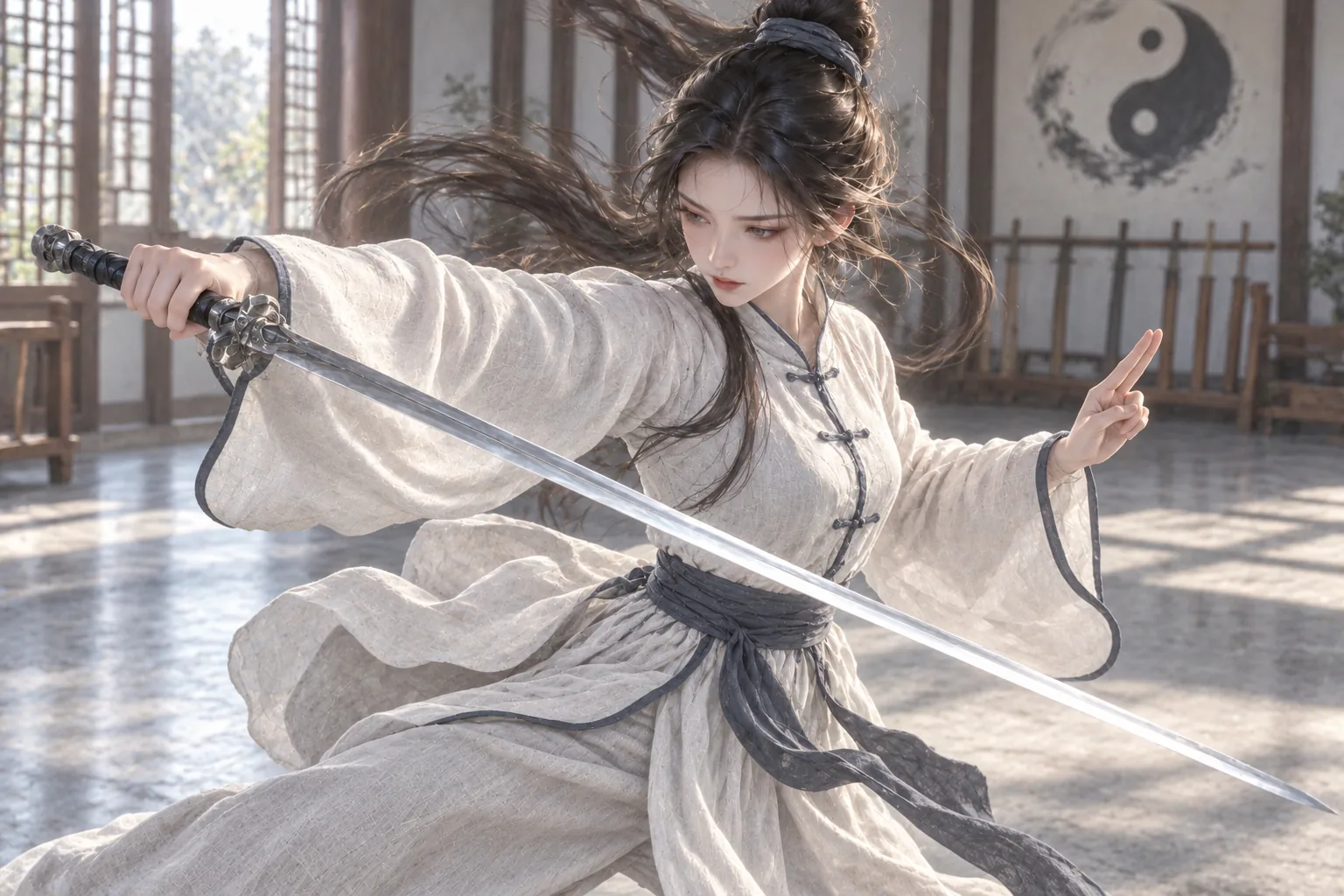 01 / Look inicial
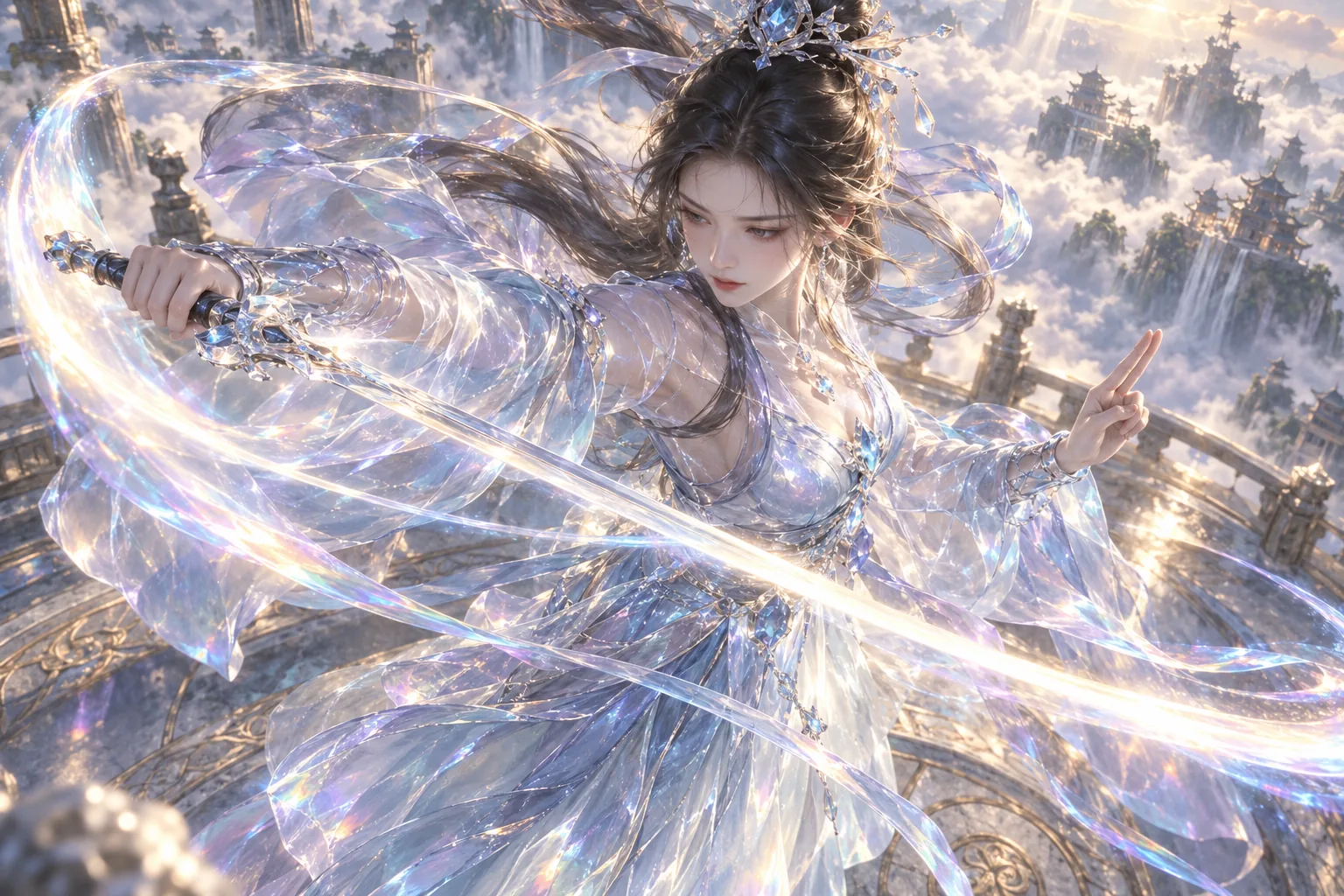 02 / Nuevo look
- Generación
- MiniMax H3 · 768P / 2K · Seedance 2.0 · 720P / 1080P · 5s
- Entrada
- 1–9 · PNG / JPEG / WebP · 16 MB
- Descargas
- MP4 / PNG
- Precio por vídeo
- Consulta el presupuesto del servidor antes de enviar; el vídeo no tiene descuento de suscripción.
Plantillas de vídeo
Mira lo que puedes crear
Cambios de vestuario 5.2s
Cambio con ventilador de techo
Una toma cenital, una oclusión y dos looks de sastrería.
Cambios de vestuario 5.2s
Una cinta cambia el look
Una cinta lavanda transforma un abrigo oscuro en un traje lila.
Cambios de vestuario 5.0s
De esgrima a cristal
Dos referencias ordenadas llevan al personaje a un palacio entre nubes.
Qué puedes crear
Revisar un concepto de producto
Compara los laterales y la parte trasera imaginados por la IA para elegir vistas de presentación.
Explorar un personaje u objeto
Compara ángulos de un personaje, una figura u otro sujeto y guarda las vistas útiles.
Abrir herramienta
Cómo utilizarla
360° normal: Abre Vistas 360° e inicia sesión. Selecciona varias imágenes de la biblioteca, sube archivos o combina ambas opciones. No hace falta ordenar las vistas.
Elige Órbita Light (MiniMax H3: 768P / 2K) u Órbita Plus (Seedance 2.0: 720P / 1080P) para un vídeo silencioso de cinco segundos.
Elige 360° normal o 360° con cambio de ropa. Selecciona primero el estilo y fondo iniciales y después los nuevos; puedes intercambiarlos. La cámara mantiene la órbita completa de 360° mientras las partículas transforman la ropa y el fondo cambia a la vez. Se conserva la pose de la primera imagen.
Revisa los Credits estimados y elige si quieres recibir un correo al terminar. Si faltan Credits, puedes recargar desde el diálogo.
Puedes salir mientras se genera. Consulta el progreso y el resultado en Tus creaciones → Vistas 360°. El aviso se envía al correo vinculado a tu cuenta.
Arrastra, usa el deslizador o las flechas, o reproduce el vídeo. Descarga el MP4 original o el fotograma actual como PNG a resolución completa.
Las creaciones independientes se guardan en Vistas 360° sin crear un lienzo automáticamente. Elige Añadir al lienzo cuando lo necesites. También puedes generar una vista desde una imagen del lienzo.
Vista de imagen de 360° con IA y rotación interactiva de productos
El estudio de 360° convierte una imagen en una secuencia de vistas. Sube y gestiona tus creaciones en su espacio dedicado, o crea y muestra las mismas vistas dentro del lienzo infinito. Elige Órbita Light (MiniMax H3: 768P / 2K) u Órbita Plus (Seedance 2.0: 720P / 1080P) para un vídeo silencioso de cinco segundos. El cambio con partículas usa exactamente dos imágenes ordenadas de la misma persona con distinta ropa.
Datos esenciales
Preguntas frecuentes
¿Cómo se calculan los Credits?
El presupuesto depende del modelo, resolución y referencias. H3 desactiva Context IR con una imagen y lo activa con varias, incluyendo su coste y las referencias adicionales. Seedance muestra estimación y reserva, cobra el uso real del proveedor y devuelve la parte no utilizada. No hay descuento de suscripción para vídeo.
¿Necesito abrir un lienzo?
Sí. El espacio dedicado permite cargar, generar, ver, consultar el historial y descargar. Solo se añade un lienzo cuando eliges Añadir al lienzo.
¿Actualizar la página compra otro vídeo?
Actualizar consulta la tarea existente. Reanudar el procesamiento reutiliza el vídeo guardado. Iniciar una nueva generación crea una tarea de pago aparte.
¿La vista previa o la descarga reducen la calidad?
El vídeo no se recodifica ni se reduce. La vista previa decodifica el MP4 original y mantiene toda la composición vertical u horizontal. Los fotogramas se descargan en PNG sin pérdidas y a resolución original.
¿Cómo interpreta la IA el orden y las imágenes borrosas?
360° normal: H3 usa Context IR con varias imágenes; Seedance usa referencias nativas. Ambos interpretan vistas del mismo sujeto, no fotogramas ordenados. Usa fotos claras y coherentes; las borrosas u ocultas solo sirven de apoyo. No se garantizan detalles ocultos, una vuelta completa ni extremos sin saltos.
¿Qué imagen va primero para cambiar de vestuario?
El orden de selección o carga define la imagen 1 como el vestuario y fondo iniciales, y la 2 como los nuevos. Usa exactamente dos imágenes de la misma persona y cambia el orden antes de enviar si lo necesitas. El vídeo termina con la ropa y el fondo nuevos, sin volver a los iniciales.