
¿Para qué sirve este bot de IA en Telegram?
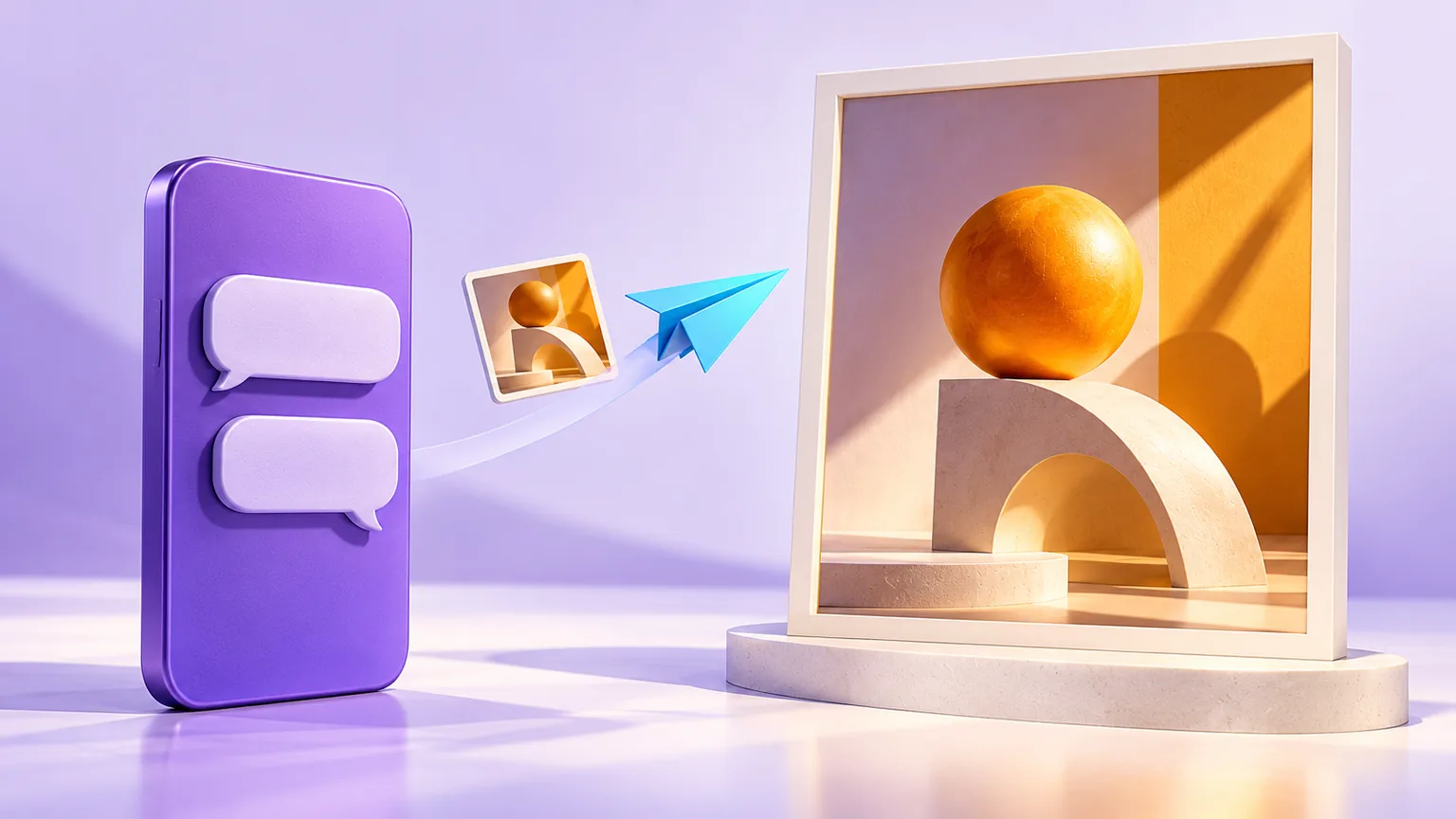
Esta conexión está pensada para crear de forma personal: anotar una necesidad en el móvil, decidir una dirección con el asistente, enviar referencias para crear imágenes o recibir imágenes y archivos ya generados. Utiliza tu cuenta de Sparkles, tu acceso a modelos y tus Credits. Puedes seguir trabajando en los proyectos web desde la propia web.
Solo acepta mensajes privados de la cuenta de Telegram que hayas vinculado: no es un bot para grupos. Para trabajar en equipo dentro de un grupo, consulta la guía del bot de Lark y Feishu.
Primera conexión: crea el bot y vincula el chat privado
- Crea tu propio bot con BotFather, en Telegram, y obtén su Bot Token. Conviene dedicarlo a Sparkles: un bot utilizado por otro servicio con un Webhook configurado no puede conectarse directamente.
- Inicia sesión en Sparkles, pulsa «Conectar apps de chat» en la barra lateral y selecciona Telegram. En el móvil, abre primero la navegación. También puedes entrar en los ajustes de Telegram de tu cuenta.
- Introduce el token en su campo específico. Elige el modelo de respuesta, un nivel de razonamiento compatible y el idioma, y decide si quieres guardar los resultados creativos en un lienzo. No envíes el token a un chat normal, a un grupo ni en una captura de pantalla.
- Tras guardar, abre el enlace de vinculación de Telegram que muestra la página e inicia el bot en privado. El enlace caduca y solo puede usarse una vez; si vence, vuelve a los ajustes para obtener otro.
- Cuando la conexión esté confirmada, envía una petición sencilla. Si no hay una conversación seleccionada, la primera petición creativa válida crea una; también puedes enviar
/newantes.
Cada cuenta de Sparkles puede mantener una sola conexión activa de Telegram. Un mismo bot tampoco puede vincularse a varias cuentas a la vez. La ventana de conexión solo aparece al pulsar su botón; al cerrarla puedes continuar en la página actual.
Envía las referencias una a una y explica su función
Puedes enviar texto, imágenes individuales, documentos y vídeos. Envía varias referencias una a una, no como un álbum de Telegram. Los archivos sin instrucciones quedan pendientes del siguiente mensaje de texto; un archivo con descripción se envía directamente a procesar. Todavía no se admiten mensajes de voz ni audio como entrada, aunque sí puedes recibir audio generado como resultado.
Una petición puede usar hasta 6 archivos pendientes, con un máximo de 16 MiB por archivo y 24 MiB en total. Los formatos también deben cumplir los requisitos de la herramienta. Cambiar de conversación borra los archivos aún no enviados a procesar: selecciona primero la conversación y después sube las referencias.
Este es un ejemplo de entrada, no una conversación de prueba registrada. Envía una foto de una taza que tengas derecho a usar y escribe:
Usa la foto de la taza que acabo de enviar como referencia del sujeto. Ayúdame primero a decidir la composición de un cartel para este producto.
Conserva el cuerpo, el asa, el color del esmalte y las proporciones. Usa una mesa de madera clara y luz suave de mañana.
El destino es una imagen vertical para redes sociales, sin texto por ahora.
Propón dos direcciones y explica sus diferencias. Espera a que elija antes de generar 1 imagen.
Definir qué conservar, qué cambiar y cuántas imágenes necesitas suele facilitar las revisiones más que acumular estilos. Encontrarás más consejos en la guía de imágenes de referencia.
Comandos útiles para las conversaciones y los modelos
| Comando | Uso |
|---|---|
/new |
Iniciar una conversación creativa nueva |
/sessions |
Consultar tus conversaciones y elegir cuál continuar |
/current |
Comprobar la conversación y la tarea actuales |
/model |
Ver o seleccionar un modelo de respuesta disponible para tu cuenta |
/effort |
Ver o cambiar el nivel de razonamiento compatible con el modelo |
/status |
Consultar modelo, conversación, suscripción y Credits |
/stop |
Pedir que se detenga la tarea de la conversación actual |
/open, /canvas |
Abrir la conversación web o su lienzo asociado |
Los cambios de modelo y razonamiento afectan a las tareas nuevas; las ya enviadas conservan su configuración original. Conectar el bot no desbloquea modelos adicionales: comprueba las opciones disponibles en pantalla. /sessions tampoco vuelve a enviar todo el historial a Telegram; después de cambiar, continúa con una nueva petición.
Sigue el progreso y descarga el archivo original
El asistente envía texto y estados a medida que avanza. El texto en curso puede aparecer como un borrador provisional y las imágenes terminadas se entregan una a una, sin esperar al resumen final. El borrador muestra el progreso; las respuestas definitivas y los archivos adjuntos son los resultados. Si necesita que elijas, puede mostrar botones con opciones.
Telegram entrega los resultados de imagen como archivos. Para conservar su calidad original, descarga el archivo y revisa sus dimensiones en lugar de guardar solo la vista previa o una captura. La maquetación compleja, el lienzo y las capas siguen en la web. Con el guardado en lienzo activado, /canvas permite comparar referencias y resultados allí; consulta el flujo del chat al lienzo.
Si hay límites de subida, una desconexión o un fallo de entrega, usa primero /open para comprobar el resultado existente. No recibir un adjunto no significa necesariamente que la generación no haya terminado.
Credits y privacidad: sigue siendo tu cuenta de Sparkles
La vinculación, la consulta del estado y los cambios de modelo no llaman a un modelo generativo. Las conversaciones y las tareas creativas reales consumen Credits según las reglas existentes de cada modelo y herramienta. La conexión no incluye generación gratuita de imágenes ni cambia los permisos de tu cuenta. Consulta los precios para ver los planes actuales.
Las conversaciones y creaciones son privadas por defecto, pero Telegram aloja los mensajes y archivos que le envías. Las conversaciones con bots no son chats secretos con cifrado de extremo a extremo. Puedes desconectar el bot desde los ajustes de la cuenta; protege también sus credenciales.
Tres preguntas antes de empezar
¿Puedo usarlo en un grupo de Telegram? La conexión personal actual solo admite mensajes privados de la cuenta vinculada. Para grupos de trabajo, utiliza Lark / Feishu.
¿Cambiar de conversación cancela la tarea anterior? No. El trabajo ya enviado sigue vinculado a su conversación original. Para detenerlo, comprueba primero la tarea, usa el comando de parada y consulta el estado final en la web.
¿Puedo hacerlo todo desde el móvil? Puedes conversar, subir referencias y recibir resultados en el chat. Para examinar imágenes grandes, organizar el lienzo o trabajar con capas, resulta más adecuado abrir la web.
Fuentes y lecturas relacionadas
Inicia sesión para conectar Telegram o Feishu / Lark. Los modelos y las creaciones utilizan los Credits y los permisos de tu cuenta.